Netzwerk
- SSL-Verbindungstests mittels SSL Labs
- WireGuard-Verbindung zwischen FritzBox und Server herstellen
- Adminforge - Kostenlose Tools
- DNS-Zertifikat von Let's Encrypt über DynDNS bei deSEC (DNS-Challenge)
SSL-Verbindungstests mittels SSL Labs
Um zu testen wie gut eine Seite auf einer Domain hinsichtlich einer verschlüsselten Verbindung konfiguriert ist, kann man dazu folgende Seite nutzen:
https://www.ssllabs.com/ssltest/index.html
WireGuard-Verbindung zwischen FritzBox und Server herstellen
Hier beschreibe ich das Vorgehen um zwischen einer FritzBox und einem Server (z.B. VPS) eine WireGuard-Verbindung aufzubauen.
Das kann sinnvoll sein, wenn man beispielsweise unverschlüsselte Daten verschlüsselt zum Server senden möchte. DAzu benötigt man einen VPN.
Erster Schritt: WireGuard-Verbindung auf der Fritz-Box einrichten
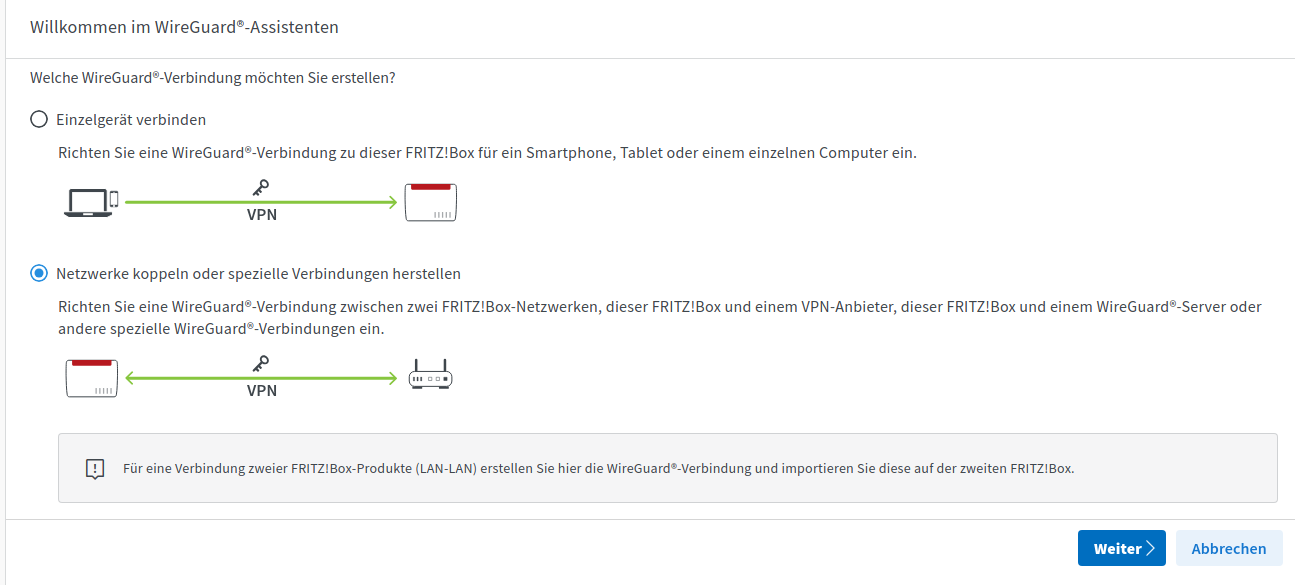
Unter Internet->Freigaben->VPN(WEireGuard) muss eine neue VPN-Verbindung eingerichtet werden. Dazu betätigt man den Button "Verbindung hinzufügen". Es startet sich ein Assistent.
Als erstes "Netzwerke koppeln oder spezielle Verbindung herstellen" auswählen:
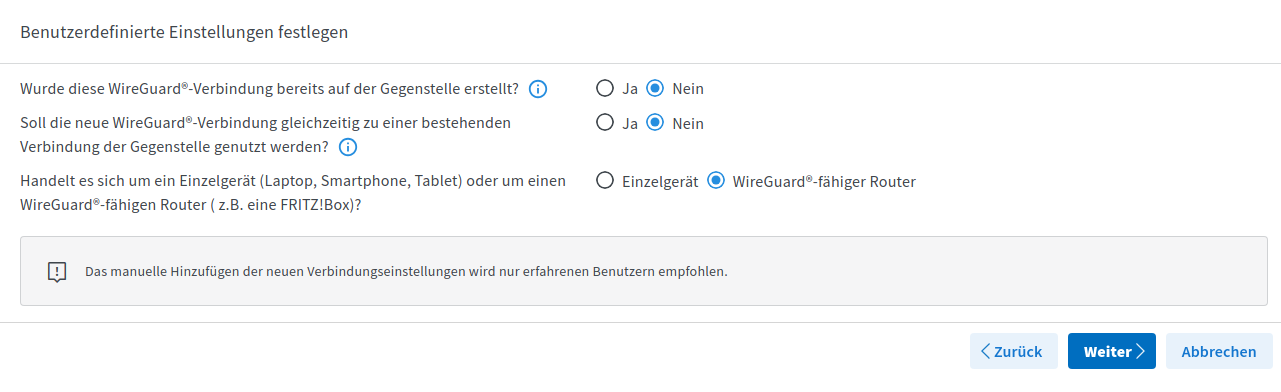
Nach "weiter"werden einige Fragen abgefragt diese wie folgt beantworten:
Nach "weiter" muss eine Name für die Verbindung vergeben werden und und die IP-Adresse des Servers mit einer Subnetzmaske. Am Schluss muss noch festgelegt werden, welche Geräte im eigen (Heim-)Netzwerk über diese VPN-Verbindung kommunizieren sollen. Das kann zunächst auch offen bleiben und später festgelegt werden:
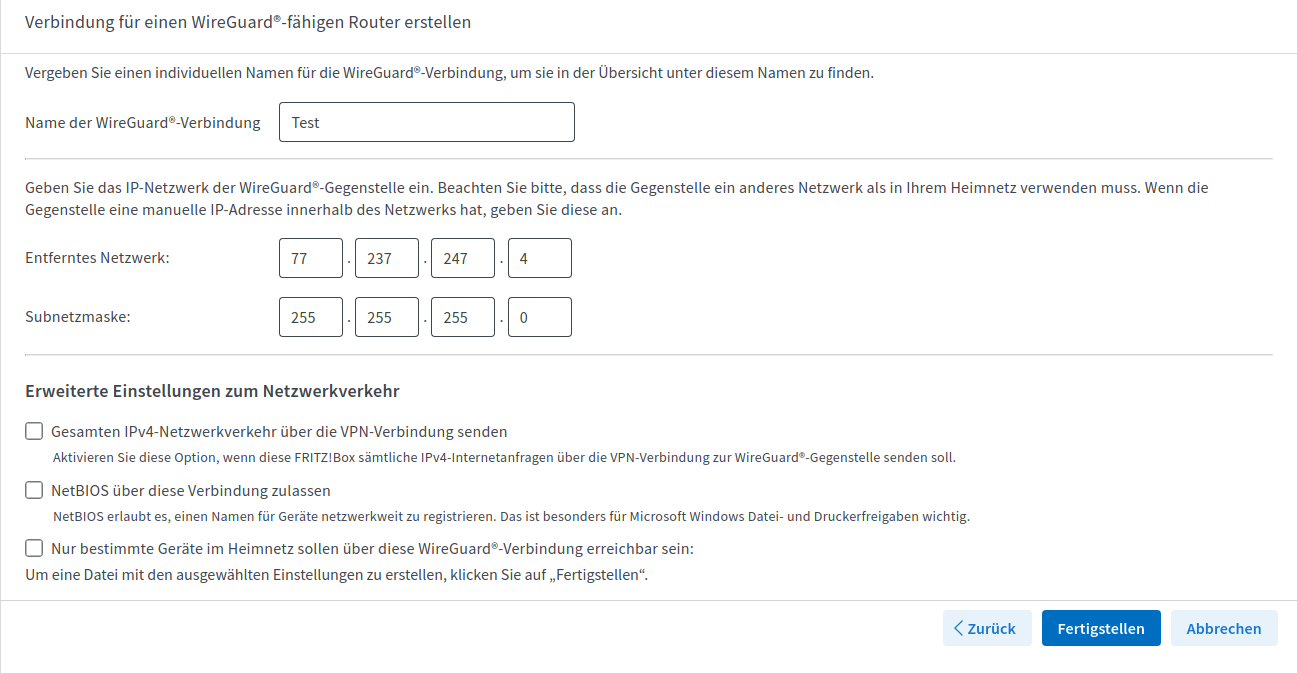
Mit "Fertigstellen" wird die Verbindung auf der FritzBox erstellt. Dieses muss mit der Verbindungstaste auf der FritzBox bestätigt werden.
Den weiteren Verlauf kann ich hier nicht mit Screenshots darstellen, weil bereits eine VPN-Verbindung zu dem Server besteht und es zu Netzwerkkonflikten kommt.
Man erhält am Schluss die Möglichkeit eine Konfigurationsdatei herunter zu laden. Diese kann dann nach leichter Modifikation auf dem Server genutzt werden:
[Interface]
PrivateKey = ....
Address = 77.237.247.4/24
#DNS = 192.168.0.2
#DNS = fritz.box

[Peer]
PublicKey = ....
PresharedKey = ....
AllowedIPs = 192.168.0.0/24
Endpoint = ......
PersistentKeepalive = 25
Die beiden DNS-Einträge entfernen oder mit einer "#" davor versehen!
Zweiter Schritt: WireGuard-Verbindung auf dem Server einrichten
Auf dem Server müssen zunächst die WireGuard-Tools installiert werden. Unter ArchLinux wie folgt:
sudo pacman -S wireguard-toolsDie Konfigurationsdatei, die von der FritzBox heruntergeladen und leicht modifiziert wurde, muss nun auf dem Server abgelegt werden.
Am besten im folgenden Verzeichnis und mit dem Namen:
/etc/wireguard/wg0.confNun kann diese Konfiguration mit folgendem Befehl im "NetworkManager" angelegt werden:
sudo nmcli connection import type wireguard file /etc/wireguard/wg0.conf Anschließend müsste sich die neue Verbindung "wg0" automatisch mit der FritzBox verbinden.
Adminforge - Kostenlose Tools
https://adminforge.de
DNS-Zertifikat von Let's Encrypt über DynDNS bei deSEC (DNS-Challenge)
Im folgenden wird beschrieben, wie man mit Hilfe einer DynDNS bei deSEC ein DNS-Challenge hinbekommt, wnn der Domainanbieter dieses auf seinen DNS-Servern direkt nicht anbietet.
In meinem Fall ist der Anbieter "alldomains".
Der Inhalt wurde durch die KI von google generiert.
Schritt 1: Kostenlose deSEC-Subdomain & Token erstellen
- Öffnen Sie die Website desec.io und klicken Sie auf Sign Up.
- Registrieren Sie sich ganz einfach mit Ihrer E-Mail-Adresse. Sie erhalten einen Bestätigungs-Link.
- Nach dem Login erstellen Sie eine kostenlose Subdomain, die auf
.dedyn.ioendet (z. B.thomass-itwiki-acme.dedyn.io). - Generieren Sie in den Einstellungen Ihres deSEC-Kontos einen API-Token (Geheimschlüssel) und kopieren Sie diesen.
Schritt 2: Den CNAME-Eintrag bei alldomains setzen
Jetzt verknüpfen wir Ihre Hauptdomain mit deSEC, damit Let's Encrypt weiß, wo es suchen muss.
- Loggen Sie sich im Kundencenter von alldomains.hosting ein und öffnen Sie den DNS-/Zonen-Editor für Ihre Domain.
- Erstellen Sie einen neuen DNS-Eintrag mit diesen Werten:
- Typ:
CNAME - Name / Host:
_acme-challenge.iobroker - Wert / Ziel:
thomass-itwiki-acme.dedyn.io.(Wichtig: Eventuell verlangt alldomains einen Punkt am Ende des Ziels)
- Typ:
Schritt 3: Zoraxy (Reverse Proxy) füttern
- Öffnen Sie Zoraxy -> TLS / SSL -> ACME Tool.
- Tragen Sie die Daten wie folgt ein:
- Domain(s): Ihre echte Domain
iobroker.thomass-itwiki.de - Validation Method:
DNS-01 - DNS Provider: Wählen Sie deSEC aus der Liste aus.
- API Token / Credentials: Fügen Sie hier den API-Token aus Schritt 1 ein.
- Domain(s): Ihre echte Domain
- Den Alias eintragen:
- Suchen Sie das Feld "Challenge Alias" (manchmal auch DNS Domain Alias Mode oder ACME DNS).
- Tragen Sie dort Ihre deSEC-Adresse ein:
thomass-itwiki-acme.dedyn.io
- Klicken Sie auf Get Certificate
Weitere Subdomains in gleicher Weise hinzufügen:
thomass-itwiki-acme.dedyn.io dient ab jetzt als universeller „Briefkasten“ für all Ihre Zertifikatsprüfungen.nextcloud.thomass-itwiki.de) hinzuzufügen, sind diese zwei Schritte:- Typ:
CNAME - Name / Host:
_acme-challenge.nextcloud(bzw. passend zu Ihrer neuen Subdomain) - Wert / Ziel:
thomass-itwiki-acme.dedyn.io.(Wichtig: Eventuell wieder mit dem Punkt am Ende).